
首次配置 · 大约 5 分钟
跟着 App 向导,把每一段链路都现场确认
这份教程与 Mac App 的首次启动向导使用同一套顺序。不要只看到“已连接”就结束:遥控器、兼容麦克风、语音文字和普通按键都通过检查,才算真正配置完成。
创作者体验
看看大家怎么用无线麦
不同创作者从 AI 编程、日常表达和遥控器玩法出发,分享他们真实使用无线麦的过程。Bilibili 视频可以直接在本页播放,抖音视频点击封面后前往原作品观看。

开始前准备
- Apple 芯片 Mac(macOS 14 或更高版本),或 Intel Mac(macOS 13 或更高版本)
- 已经安装无线麦的最新正式版
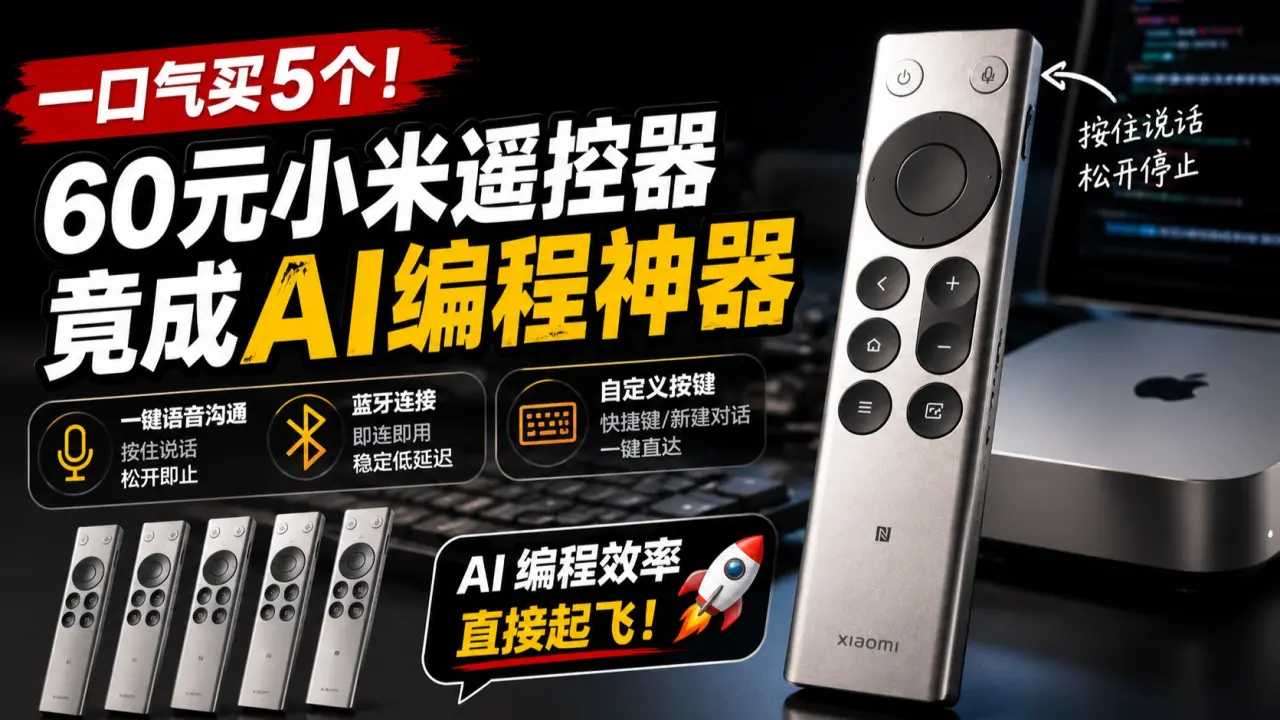
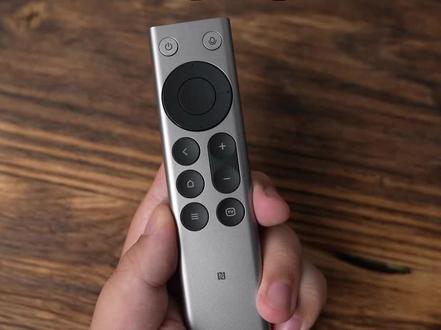
- 一只小米蓝牙遥控器 2 或 2 Pro,并准备好常用语音输入工具
设置
允许三项系统权限
依次完成蓝牙、输入监控和辅助功能授权。它们分别用于连接遥控器、读取实体按键,以及执行快捷键和 Typeless 的 Fn 点按。
- 蓝牙显示为已允许
- 输入监控显示为已允许
- 辅助功能显示为已允许
设置
连接遥控器并按一下普通按键
先在 Mac 蓝牙设置中配对小米蓝牙遥控器 2 或 2 Pro。回到向导后保持遥控器靠近 Mac,按语音键以外的任意普通按键。
- 向导显示遥控器已连接
- 向导显示已收到实体按键
- 没有响应时,使用“重新查找”或打开蓝牙设置检查配对
设置
准备兼容麦克风
无线麦会检查 MiRemoteV 2ch,并把遥控器的实时声音输出给豆包、Typeless 或其他语音工具;声音只在本机处理,不保存录音。
- 检测到 MiRemoteV 2ch
- 选择 MiRemoteV 2ch 作为兼容麦克风
- 向导显示音频输出正常
设置
选择你常用的语音输入工具
在向导中选择豆包、微信输入法、Vokie、Typeless 或其他语音 App。无线麦会据此准备合适的语音键行为,以后仍可在设置中修改。
- 豆包或微信输入法:通过无线麦虚拟麦克风接收控制设备声音
- Vokie:不替换当前输入法,也能实时显示和整理文字
- Typeless:语音键会模拟 Fn 点按并传送声音
- 其他语音 App:在 App 中选择无线麦提供的虚拟麦克风
试一下
亲自说一句,确认文字真的出现
点一下向导中的测试输入框,按住遥控器语音键说话,说完后松开。推荐说“无线麦已经连接成功”。
- 语音键已按下并松开
- 向导收到了遥控器声音
- 测试输入框中出现了文字
试一下
试三个不同的普通按键
连续按下三个不同的普通按键,例如方向、确认、返回、主页或音量键,确认实体控制链路也能正常工作。
- 至少三个不同按键被标记为已体验
- 方向、确认、返回或音量操作符合预期
- 需要时可在主面板继续配置自定义按键